
PyQT
参考链接
Python 小白从零开始 PyQt5 项目实战(8)汇总篇(完整例程)_pyqt项目实战教程-CSDN博客
免费学习编程 - Python、JavaScript、Java、Git 等 (freecodecamp.org)
UI
fluent-widgets
参考链接:快速上手 - PyQt-Fluent-Widgets
silicon
安装
安装python
从官网下载:Welcome to Python.org
IDE的选择
- ==VSCODE==(❤❤❤):Visual Studio Code - Code Editing. Redefined
- ==Cursor==(AI级选手,面向自然语言编程,amazing❗❗❗):Cursor
- ==Pycharm==(python专用工具):PyCharm: the Python IDE for data science and web development (jetbrains.com)
python包管理工具PIP
pip 是 Python 包管理工具,用于安装和管理 Python 库和依赖。通过 pip,你可以方便地从 Python Package Index (PyPI) 下载和安装第三方库,并自动解决依赖问题。
常见的 pip 使用命令:
- 安装包:
pip install 包名 - 卸载包:
pip uninstall 包名 - 查看已安装的包:
pip list - 升级包:
pip install --upgrade 包名 - 查看包信息:
pip show 包名
例如,安装 NumPy 库的命令是:
1 | pip install numpy |
安装Pyqt5(Pyside6)
使用PIP来安装pyqt
1 | pip install pyqt5 -i https://mirrors.aliuyun.com/pypi/simple |
或者安装pyside2
1 | pip install pyside6 |
[!tip]
建议先不换源下载试试,如果不可以在使用-i参数换源,国内源可以选择
2
3
4
5
6
7
8
pip install markdown -i https://pypi.tuna.tsinghua.edu.cn/simple
# 阿里源
pip install markdown -i https://mirrors.aliyun.com/pypi/simple/
# 腾讯源
pip install markdown -i http://mirrors.cloud.tencent.com/pypi/simple
# 豆瓣源
pip install markdown -i http://pypi.douban.com/simple/
安装QtTool
Qt Tools 包含:
- 图形界面设计工具 Qt Designer,用于设计图形界面,生成 .ui文件,以 xml 格式存储界面和控件的属性;
- UI 文件转换工具 PyUic,用于将 .ui 文件解析为 .py 文件的工具。
1 | pip install pyqt5-tools -i https://mirrors.aliuyun.com/pypi/simple |
[!TIP]
注意:这里使用的是python版本需要低于3.10,如果高于3.10,那么请分步安装软件:
基础
假设我们现在我们要开发一个程序,让用户输入一段文本包含:员工姓名、薪资、年龄。
格式如下:
2
3
4
5
6
7
8
9
10
11
12
13
14
薛蝌 4460 25
薛宝钗 35776 23
薛宝琴 14346 18
王夫人 43360 45
王熙凤 24460 25
王子腾 55660 45
王仁 15034 65
尤二姐 5324 24
贾芹 5663 25
贾兰 13443 35
贾芸 4522 25
尤三姐 5905 22
贾珍 54603 35该程序可以把薪资在 2万 以上、以下的人员名单分别打印出来。当然我们可以像以前一样,开发命令行程序(准确的说应该叫字符终端程序,因为UI是字符终端),让用户在字符终端输入。但是如果我们能开发下面这样的图形界面程序,就更酷了
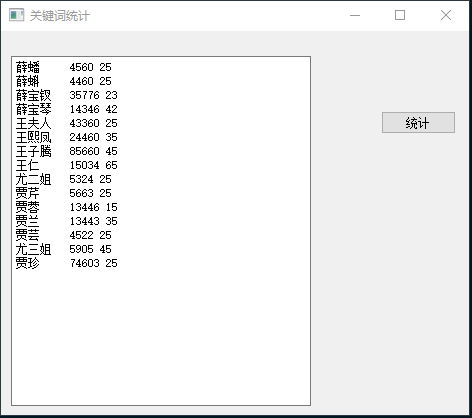
最小代码
那么我们可以使用以下代码来实现这个界面:
1 | from PySide6.QtWidgets import QApplication, QMainWindow, QPushButton, QPlainTextEdit |
接下来会逐步分析每行代码的作用:
-
QApplication提供了整个图形界面程序的底层管理功能,比如:初始化、程序入口参数的处理,用户事件(对界面的点击、输入、拖拽)分发给各个对应的控件,等等…对 QApplication 细节比较感兴趣的话,可以点击这里参考官方网站,既然QApplication要做如此重要的初始化操作,所以,我们必须在任何界面控件对象创建前,先创建它。 -
QMainWindow、QPlainTextEdit、QPushButton 是3个控件类,分别对应界面的主窗口、文本框、按钮。他们都是控件基类对象QWidget的子类。要在界面上
创建一个控件,就需要在程序代码中创建这个控件对应类的一个实例对象。在 Qt 系统中,控件(widget)是层层嵌套的,除了最顶层的控件,其他的控件都有父控件。QPlainTextEdit、QPushButton 实例化时,都有一个参数window,如下1
2QPlainTextEdit(window)
QPushButton('统计', window)就是指定它的父控件对象 是 window 对应的QMainWindow 主窗口。而实例化 QMainWindow 主窗口时,却没有指定父控件, 因为它就是最上层的控件了。
-
控件对象的 move 方法决定了这个控件显示的位置,比如:
window.move(300, 310)就决定了 主窗口的 左上角坐标在相对屏幕的左上角的X横坐标300像素, Y纵坐标310像素这个位置。textEdit.move(10,25)就决定了文本框的 左上角坐标在相对父窗口的左上角的X横坐标10像素, Y纵坐标25像素这个位置。控件对象的 resize 方法决定了这个控件显示的大小,比如:
window.resize(500, 400)就决定了 主窗口的 宽度为500像素,高度为400像素。textEdit.resize(300,350)就决定了文本框的 宽度为300像素,高度为350像素。 -
放在主窗口的控件,要能全部显示在界面上, 必须加上下面这行代码
1
window.show()
-
最后 ,通过下面这行代码
1
app.exec() # 这是pyside6的代码; pyside2 是 app.exec_()
进入QApplication的事件处理循环,接收用户的输入事件(),并且分配给相应的对象去处理。
界面动作处理 (signal 和 slot)
接下来,我们要实现具体的统计功能:当用户点击 统计 按钮时, 从界面控件 QPlainTextEdit 里面获取 用户输入的字符串内容,进行处理。
首先第一个问题: 用户点击了 统计 按钮,怎么通知程序? 因为只有程序被通知了这个点击,才能做出相应的处理。
在 Qt 系统中, 当界面上一个控件被操作时,比如 被点击、被输入文本、被鼠标拖拽等, 就会发出 信号 ,英文叫 signal 。就是表明一个事件(比如被点击、被输入文本)发生了。
我们可以预先在代码中指定 处理这个 signal 的函数,这个处理 signal 的函数 叫做 slot 。
比如,我们可以像下面这样定义一个函数
1 | def handleCalc(): |
然后, 指定 如果 发生了button 按钮被点击 的事情,需要让 handleCalc 来处理,像这样
1 | button.clicked.connect(handleCalc) |
用QT的术语来解释上面这行代码,就是:把 button 被 点击(clicked) 的信号(signal), 连接(connect)到了 handleCalc 这样的一个 slot上
大白话就是:让 handleCalc 来 处理 button 被 点击的操作。
但是上面这行代码运行后,只能在字符窗口 打印出 统计按钮被点击了 , 还不能处理分析任务。
要处理分析任务,我们还得从 textEdit 对应的 文本框中 获取用户输入的文本,并且分析薪资范围,最终弹出对话框显示统计结果。
我们修改后,代码如下
1 | from PySide6.QtWidgets import QApplication, QMainWindow, QPushButton, QPlainTextEdit,QMessageBox |
运行后,你会发现结果如下
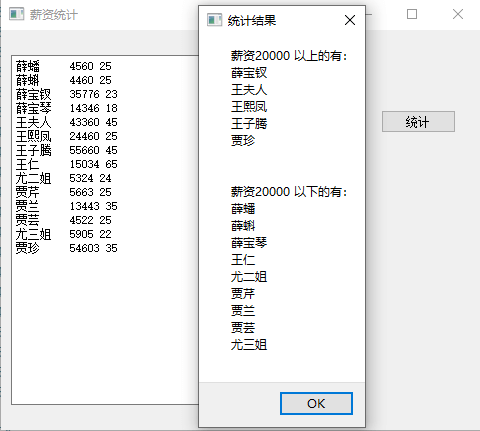
封装到类
上面的代码把控件对应的变量名全部作为全局变量。
如果要设计稍微复杂一些的程序,就会出现太多的控件对应的变量名。
而且这样也不利于 代码的模块化。
所以,我们通常应该把 一个窗口和其包含的控件,对应的代码 全部封装到类中,如下所示
1 | from PySide6.QtWidgets import QApplication, QMainWindow, QPushButton, QPlainTextEdit,QMessageBox |
布局
QT程序界面的 一个个窗口、控件,就是像上面那样用相应的代码创建出来的。但是,把你的脑海里的界面,用代码直接写出来,是有些困难的。
很多时候,运行时呈现的样子,不是我们要的。我们经常还要修改代码调整界面上控件的位置,再运行预览。反复多次这样操作。可是这样,真的…太麻烦了。
其实,我们可以用QT界面生成器 Qt Designer ,拖拖拽拽就可以直观的创建出程序大体的界面。
Windows下,运行 Python安装目录下 Scripts\pyside6-designer.exe 这个可执行文件
如果你安装的是pyqt5, 运行 Python安装目录下 Scripts\pyqt5designer.exe 这个可执行文件
[!tip]
通过 Qt Designer 设计的界面,最终是保存在一个ui文件中的。可以打开这个ui文件看看,就是一个XML格式的界面定义。
动态加载UI文件
有了界面定义文件,我们的Python程序就可以从文件中加载UI定义,并且动态 创建一个相应的窗口对象。
1 | from PySide6.QtWidgets import QApplication, QMessageBox |
如果你使用的是 PyQt , 比如 PyQt6 ,加载UI文件的代码如下
1 | from PyQt6 import uic |
[!note]
注意,运行的时候请注意路径,以上代码是基于运行路径来说的,并不是相对于
py文件
转化UI文件
还有一种使用UI文件的方式:先把UI文件直接转化为包含界面定义的Python代码文件,然后在你的程序中使用定义界面的类。
执行如下的命令 把UI文件直接转化为包含界面定义的Python代码文件
1 | # 如果你用的是 PySide2 |
如果你安装的是 PyQt5 或者 PyQt6,执行如下格式的命令转化
1 | # 如果你用的是 PyQt5 |
然后在你的代码文件中这样使用定义界面的类
1 | from PySide6.QtWidgets import QApplication,QMainWindow |
[!tip]
那么我们该使用哪种方式比较好呢?动态加载还是转化为Python代码?
建议是:通常采用动态加载比较方便,因为改动界面后,不需要转化,直接运行,特别方便。
但是,如果 你的程序里面有非qt designer提供的控件, 这时候,需要在代码里面加上一些额外的声明,而且 可能还会有奇怪的问题。往往就 要采用 转化Python代码的方法。
Layout
我们前面写的界面程序有个问题,如果你用鼠标拖拽主窗口边框右下角,进行缩放,就会发现里面的控件一直保持原有大小不变。这样会很难看。
我们通常希望,随着主窗口的缩放, 界面里面的控件、控件之间的距离也相应的进行缩放。Qt是通过界面布局Layout类来实现这种功能的。
我们最常用的 Layout布局 有4种,分别是:
-
QHBoxLayout 水平布局:QHBoxLayout 把控件从左到右 水平横着摆放,如下所示:

-
QVBoxLayout 垂直布局:QHBoxLayout 把控件从上到下竖着摆放,如下所示:
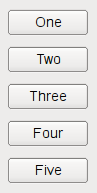
-
QGridLayout 表格布局:QGridLayout 把多个控件 格子状摆放,有的控件可以 占据多个格子,如下所示:
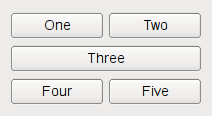
-
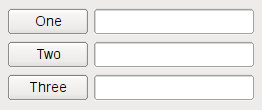
QFormLayout 表单布局:QFormLayout 表单就像一个只有两列的表格,非常适合填写注册表单这种类型的界面,如下所示
MainWindow 的Layout
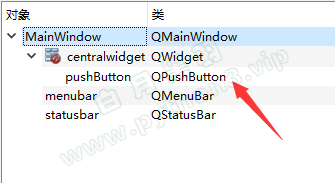
如果我们选择的主窗口是MainWindow类型,要给MainWindow整体设定Layout,必须 先添加一个控件到 centralwidget 下面 ,如下
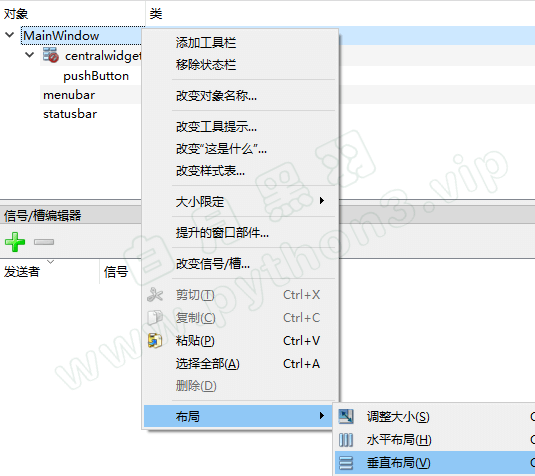
然后才能右键点击 MainWindow,选择布局,如下
调整控件位置和大小
调整layout中控件的大小比例
可以通过设定控件的sizePolicy来调整
调整控件间距
要调整控件上下间距,可以给控件添加layout,然后通过设定layout的上下的padding 和 margin 来调整间距,具体操作请看视频讲解。
要调整控件的左右间距,可以通过添加 horizontal spacer 进行控制,也可以通过layout的左右margin
Qt Designer界面布局建议
使用 Qt Designer 对界面控件进行布局,请按照如下步骤操作
- 先不使用任何Layout,把所有控件 按位置 摆放在界面上
- 然后先从 最内层开始 进行控件的 Layout 设定
- 逐步拓展到外层 进行控件的 Layout设定
- 最后调整 layout中控件的大小比例, 优先使用 Layout的 layoutStrentch 属性来控制
常用控件
按钮
QPushButton 就是常见的按钮,更加详细的使用请去官网介绍查看
被点击
当按钮被点击就会发出 clicked 信号,可以这样指定处理该信号的函数
1 | button.clicked.connect(handleCalc) |
改变文本
代码中可以使用 setText 方法来改变按钮文本,比如
1 | button.setText(text) |
禁用、启用
所有控件(继承自QWidget类)都支持 禁用和启用方法。禁用后,该控件不再处理用户操作
-
禁用
1
button.setEnabled(False)
-
启用
1
button.setEnabled(True)
设置图标
可以通过如下方法给按钮设置图标
1 | from PySide6.QtCore import Qt,QSize |
单行文本框
QLineEdit 是只能单行编辑的文本框。更为详细的使用方法请见官网介绍
文本被修改
对于文本的监控有以下几种信号
- textChanged :当文本框中的内容被键盘编辑,或者程序改变文本框的内容, 就会发出该信号。Qt在调用这个信号处理函数时,传入的参数就是文本框目前的内容字符串。
- textEdited:这个信号是和
textChanged类似, 但是如果是程序改变了文本框内容, 不会触发。 适用于 手工修改后触发一段代码 的场景。 - editingFinished:
- 这个信号是:当文本内容有改变, 并且 按下回车键 或者 编辑框失去输入焦点 时 触发。适用于当内容被用户手动修改后, 希望执行一段代码的场景。
可以这样指定处理该信号的函数
1 | edit.textChanged.connect(handleTextChange) |
按下回车键
当用户在文本框中任何时候按下回车键,就会发出 returnPressed 信号。有时我们需要处理这种情况,比如登录界面,用户输完密码直接按回车键就进行登录处理,比再用鼠标点击登录按钮快捷的多。可以指定处理 returnPressed 信号,如下所示
1 | passwordEdit.returnPressed.connect(onLogin) |
获取文本
通过 text 方法获取编辑框内的文本内容,比如
1 | text = edit.text() |
设置提示
通过 setPlaceholderText 方法可以设置提示文本内容,比如
1 | edit.setPlaceholderText('请在这里输入URL') |
设置文本
通过 setText 方法设置编辑框内的文本内容为参数里面的文本字符串,比如
1 | edit.setText('你好,白月黑羽') |
[!note]
注意:原来的所有内容会被清除
清除所有文本
clear 方法可以清除编辑框内所有的文本内容,比如
1 | edit.clear() |
只允许输入数字
1 | from PySide6 import QtGui |
拷贝文本到剪贴板
copy 方法可以拷贝当前选中文本到剪贴板,比如
1 | edit.copy() |
粘贴剪贴板文本
paste 方法可以把剪贴板内容,拷贝到编辑框当前光标所在处,比如
1 | edit.paste() |
添加图标Action
可以在单行输入框内 添加 图标Action,如下所示
1 | from PySide6 import QtGui |
多行纯文本框
QPlainTextEdit 是可以 多行 的纯文本编辑框。更为详细的使用请见官网介绍
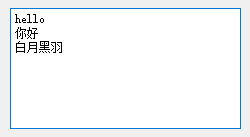
文本浏览框 内置了一个 QTextDocument 类型的对象 ,存放文档。
文本被修改
当文本框中的内容被键盘编辑,被点击就会发出 textChanged 信号,可以这样指定处理该信号的函数
1 | edit.textChanged.connect(handleTextChange) |
注意: Qt在调用这个信号处理函数时,不会传入文本框目前的内容字符串,作为参数。这个行为和单行文本框不同。
光标位置改变
当文本框中的光标位置变动,就会发出 cursorPositionChanged 信号,可以这样指定处理该信号的函数
1 | edit.cursorPositionChanged.connect(handleChanged) |
获取文本
通过 toPlainText 方法获取编辑框内的文本内容,比如
1 | text = edit.toPlainText() |
获取选中文本
1 | # 获取 QTextCursor 对象 |
设置提示
通过 setPlaceholderText 方法可以设置提示文本内容,比如
1 | edit.setPlaceholderText('请在这里输入薪资表') |
设置文本
通过 setPlainText 方法设置编辑框内的文本内容 为参数里面的文本字符串,比如
1 | edit.setPlainText('''你好,白月黑羽 |
原来的所有内容会被清除
在末尾添加文本
通过 appendPlainText 方法在编辑框末尾添加文本内容,比如
1 | edit.appendPlainText('你好,白月黑羽') |
注意:这种方法会在添加文本后 自动换行
在光标处插入文本
通过 insertPlainText 方法在编辑框末尾添加文本内容,比如
1 | edit.insertPlainText('你好,白月黑羽') |
注意:这种方法 不会 在添加文本后自动换行
清除所有文本
clear 方法可以清除编辑框内所有的文本内容,比如
1 | edit.clear() |
拷贝文本到剪贴板
copy 方法可以拷贝当前选中文本到剪贴板,比如
1 | edit.copy() |
粘贴剪贴板文本
paste 方法可以把剪贴板内容,拷贝到编辑框当前光标所在处,比如
1 | edit.paste() |
设置最大行数
有时候,代码会不断往文本框添加内容,为了防止占用过多资源,可以设置文本框最大行数。
像这样:
1 | edit.document().setMaximumBlockCount(1000) |
就设置最大为 1000行
文本浏览框
QTextBrowser 是 只能查看文本 控件。
通常用来显示一些操作日志信息、或者不需要用户编辑的大段文本内容。
该控件 获取文本、设置文本、清除文本、剪贴板复制粘贴 等等, 都和上面介绍的 多行纯文本框是一样的。
下面我们主要讲解不同点
在末尾添加文本
通过 append 方法在编辑框末尾添加文本内容,比如
1 | textBrowser.append('你好,白月黑羽') |
有时,浏览框里面的内容长度超出了可见范围,我们在末尾添加了内容,往往希望控件自动翻滚到当前添加的这行,
可以通过 ensureCursorVisible 方法来实现
1 | textBrowser.append('你好,白月黑羽') |
注意:这种方法会在添加文本后 自动换行。
如果不想要换行,使用 insertPlainText ,如下
1 | textBrowser.insertPlainText('你好,白月黑羽') |
如果你发现还是不能自动显示控件最下面的内容,可以把 textBrowser.ensureCursorVisible() 改为如下写法
1 | QtCore.QTimer.singleShot(0, info.ensureCursorVisible) |
在光标处插入文本
通过 insertPlainText 方法在编辑框末尾添加文本内容,比如
1 | edit.insertPlainText('你好,白月黑羽') |
注意:这种方法 不会 在添加文本后自动换行
标签
QLabel 就是常见的标签,可以用来显示文字(包括纯文本和富文本)、图片 甚至动画。更详细的使用请参见官网介绍。
创建对象
可以这样用代码创建一个 QLabel对象
1 | from PySide6.QtWidgets import QApplication, QMainWindow, QLabel |
文本内容可以是HTML富文本,支持的是一种 HTML4 规范的子集, 具体参考这里,比如
1 | from PySide6.QtWidgets import QApplication, QMainWindow, QLabel |
设置文本
代码中可以使用 setText 方法来改变 标签文本内容,比如
1 | label.setText(text) |
当然 setText 设置的内容也可以是HTML富文本
获取文本
代码中可以使用 text 方法来获取 标签文本内容,比如
1 | label.text() |
显示图片
QLabel可以用来显示图片,有时一个图片可以让界面好看很多:
可以在 Qt Designer上 属性编辑器 QLabel 栏 的 pixmap 属性设置中选择图片文件指定。
用代码显示图片
如果要显示的图片是动态变化的,就需要用代码来显示。
我们通过 QPixmap 加载图片
支持 bmp、jpg、 png 等常用图片格式
1 | from PySide6 import QtWidgets, QtGui, QtCore |
如果你要显示的图片数据不是来自磁盘文件, 而是直接从网络、数据库 读取的图片字节数据,
可以使用 QPixmap 的 loadFromData 方法
1 | from PySide6 import QtWidgets, QtGui, QtCore |
小栗子
新建
打开designer,依次点击*==新建窗口>Main window==*创建一个软件页面

软件页面

操作步骤
==信号与槽的原理==:
简单地说,将信号与槽函数连接后,当信号被触发时,槽函数将被自动调用。
分析这个过程,涉及到几个基本概念和关系:
-
信号:信号可以是一个动作,也可以是对象的一种状态,用于触发所连接的槽。
-
槽:槽就是一个函数,可以由连接的信号触发。
-
发射信号:信号被发射时,自动调用信号连接的槽函数。通常,在对象的状态改变时发射信号。
-
信号可以带有参数,但必须与槽函数的参数相对应。
-
一个信号可以连接多个槽函数,多个信号也可以连接到一个槽函数。
-
一个信号可以连接到另一个信号上。
-
很多窗口部件(控件)内置了一下信号和槽,可以直接调用。也可以按需求自定义信号和槽。
==信号发送者与槽的接收者==:
- 信号的发送者通常是一个控件对象,在控件对象的状态发生变化时发送信号。常见的发送者是图形窗口中的各种控件对象,但也可以是动作对象。
- 槽的接收者通常也是控件对象。槽函数是一个自定义的槽函数,或控件内置的槽函数。一般地,槽函数也有一个对象作为主体,即对于接受者这个控件对象执行函数定义的操作。例如槽函数执行的功能是关闭,哪么究竟是关闭那个控件呢?关闭对象就是接受者。
[!NOTE]
举个例子,在一个十字路口,信号灯变成了绿色,对面的汽车看到后就启动了。
- 信号灯就是发送信号的对象,绿灯亮是它发送的信号 (signal)。
- 汽车是接收对象,汽车行驶是汽车对信号的响应,也叫槽 (slot)。
需求
- 点击一下按钮,输入框中的文字就消失
- 点击一下按钮,输入框中就显示“不要再点啦”
实现
需求1:
首先解析需求:
==按钮是信号的发送者,输入框是接收者。按钮按下是信号,清空输入框中的文字是槽。==
首先从左侧的Widget Box中拉取一个push button,双击该push button即可修改button的文字。
之后从左侧的Widget Box中拉取一个Line Edit。
将发送者和接收者连在一起:
方法1:
点击菜单栏的*==Edit》编辑信号\槽(F4)==*
首先选中信号发送者,鼠标左键按住拖动会发现出现一个箭头,当拖动箭头到另外一个组件的时候,会将两个组件连接在一起,同时会出现配置连接界面,用于控制信号和槽
此时需要选择信号和槽,左边是信号(按压动作,也就是clicked),右边栏是槽(清空函数,也就是clear)
完成之后点击ok即可
方法2:
点击右侧的信号槽,点击左上角加号增加一个连接
依次选择发送者、信号、接收者、槽即可
完成UI设计之后保存。将保存的ui文件转换为python文件,使用以下指令:
使用完命令之后就会发现在同级目录下生成了py文件。
新建一个python文件,用来运行,代码如下:
2
3
4
5
6
7
8
9
10
11
12
13
14
15
16
from PyQt5 import QtWidgets
from mainWindow import Ui_MainWindow # 导入你的UI类
class MainWindow(QtWidgets.QMainWindow):
def __init__(self):
super().__init__() #调用父类的构造函数
self.ui = Ui_MainWindow()
self.ui.setupUi(self)
if __name__ == '__main__':
app = QtWidgets.QApplication(sys.argv)
mainWin = MainWindow()
mainWin.show()
sys.exit(app.exec_())[!TIP]
super用于调用父类的函数,这里的
super().__init__()就是调用父类的__init__()当然,也可以调用父类的函数。现考虑以下程序会输出什么?
2
3
4
5
6
7
8
9
10
11
12
13
14
15
16
17
18
19
20
21
def greet(self):
print("Hello from A")
class B(A):
def greet(self):
print("Hello from B")
super().greet() # 调用父类 A 的 greet 方法
class C(A):
def greet(self):
print("Hello from C")
super().greet() # 调用父类 A 的 greet 方法
class D(B, C):
def greet(self):
print("Hello from D")
super().greet() # 这样会依照方法解析顺序调用 B 和 C 的 greet 方法
d = D()
d.greet()
2
3
4
Hello from B
Hello from C
Hello from A在函数调用时,遵从C3线性算法:
- 保证优先级:C3线性化确保了子类在调用方法时,父类的顺序是可信的,子类总是在父类之前得到调用。
- 无歧义性:如果一个类有多个父类,C3算法会生成一个唯一的线性顺序,从而消除方法解析过程中的歧义。
- 遵循先父后子的原则:在确定顺序时,确保父类在子类之前,且继承树的任何变化都会反映在新的线性化顺序中。
C3算法的基本思想是为每个类维护一个序列,这个序列从当前类开始,依次添加类的父名单,并遵循以下原则:
- 如果类A继承类B和类C,则在确定类A的MRO(Method Resolution Order)时,类B和类C的优先级要遵循它们的MRO,可以使用
D.mro()来查看类的调用顺序。- 类B的所有父类在类A的MRO中必须在类B之后出现。
- 类C的所有父类在类A的MRO中必须在类C之后出现。
[!TIP]
构造函数是用于初始化对象的一种特殊方法。在Python中,构造函数是
__init__方法。当一个对象被创建时,Python会自动调用这个方法,以便为对象的属性赋初始值并进行必要的设置。构造函数的特点:
- 名称:构造函数在Python中总是被命名为
__init__,这是一个特殊的方法名。- 参数:构造函数可以接受参数,用于传递需要初始化的值。第一个参数通常是
self,它代表实例本身,后面的参数则可以根据需要自定义。- 自动调用:当创建对象时,例如
obj = ClassName(), Python会自动调用相应的构造函数。示例:
2
3
4
5
6
7
8
9
10
11
12
def __init__(self, make, model, year):
self.make = make # 品牌
self.model = model # 型号
self.year = year # 年份
def display_info(self):
print(f"Car: {self.year} {self.make} {self.model}")
# 创建对象时将调用构造函数
my_car = Car("Toyota", "Camry", 2020)
my_car.display_info()输出


需求2:
由于显示特定文字,接收者(Line edit)就是Main window,所以我们的指向应该指向“地”。
在建立连接之前,需要先申明一个我们自定义的函数,在
对象查看器中选中QMainWindow,右键,选择改变信号\槽,在槽中新建一个自己的函数
然后从按钮出发接地即可
和上面一样,先将文件转化为python文件,之后再新建一个python文件,此时我们需要实现刚刚定义的函数:
2
3
4
5
6
7
8
9
10
11
12
13
14
15
16
17
18
19
from PyQt5 import QtWidgets
from mainWindow import Ui_MainWindow # 导入你的UI类
class MainWindow(QtWidgets.QMainWindow):
def __init__(self):
super().__init__()
self.ui = Ui_MainWindow()
self.ui.setupUi(self)
def showing(self):
print("showing")
self.ui.lineEdit.setText("不要再点啦")
if __name__ == '__main__':
app = QtWidgets.QApplication(sys.argv)
mainWin = MainWindow()
mainWin.show()
sys.exit(app.exec_())[!NOTE]
2
3
4
5
6
7
8
9
10
11
12
13
14
15
16
17
18
19
from PyQt5 import QtWidgets
from mainWindow import Ui_MainWindow # 导入你的UI类
class MainWindow(Ui_MainWindow,QtWidgets.QMainWindow):
def __init__(self):
super().__init__()
self.setupUi(self)
def showing(self):
print("showing")
self.lineEdit.setText("不要再点啦")
if __name__ == '__main__':
app = QtWidgets.QApplication(sys.argv)
mainWin = MainWindow()
mainWin.show()
sys.exit(app.exec_())


最后打包软件:
1 | pyinstaller -D --noconsole main.py |
技巧
将ui文件转换为python文件
1 | python -m PyQt5.uic.pyuic .\mainWindow.ui -o mainWindow.py |
打包软件
1 | pyinstaller -D -i .\resource\windowIcon.ico --noconsole main.py |
[!tip]
注意:有时候可能需要打包多个文件,所以可以使用Enigma Virtual Box(虚拟打包器) v11.30.20250428 汉化去广告版-绿软小站 (gndown.com)来打包
设置字体能跟随分辨率
1 | QtWidgets.QApplication.setAttribute(QtCore.Qt.AA_EnableHighDpiScaling, True) |
设置下拉框中选项的距离
1 | # m_sectionShape是组件名称 |